before you startCanvaってなに?
画像やカード、チラシなどを、パソコンやスマホでかんたんにデザインできる無料のサービスです。ケーキピックの文字や絵柄も、Canvaで作っていきます。
what we makeこんなピックを作ります
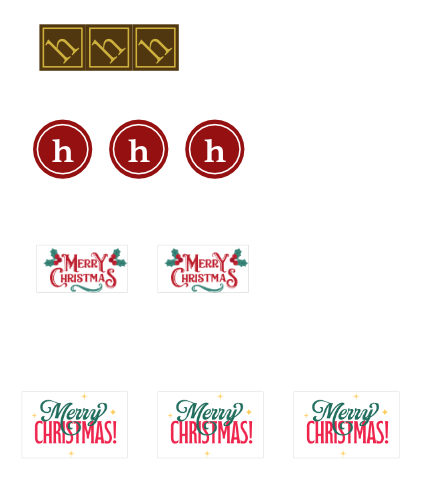
写真のL版サイズ(89×127mm)の中に、小さなケーキピックのデザインを並べていきます。
lesson flow当日の流れ
- Canvaを開く 事前にログインしておいた端末でCanvaを開いておきます。
- L版サイズのデザインを作る 89×127mmのサイズで、新しいデザインを作ります。
- ピックのデザインを作る 形・色・文字・絵柄を選んで、ピックを作っていきます。
- L版の中に並べる できたピックをコピーして、1枚の中にいくつも並べます。
- 保存・印刷する データを保存して、写真用紙L版に印刷します。印刷は当日でも、あとからでも大丈夫です。
what to prepare用意するもの
Canvaにログインした端末
このページの下の手順で、ログインしておいてください。
写真用紙 L版(印刷したい方)
作ったピックを印刷したい方は、写真用紙のL版を用意しておいてください。家電量販店や100円ショップ、ネットで買えます。デザインを作るだけなら、なくても参加できます。
deviceどの端末で使う?
Canvaはパソコン・iPad・スマホのどれでも使えます。
おすすめはパソコンかiPad
画面が大きいほうが作業しやすいです。Zoomをスマホで見ながら、Canvaをパソコン(またはiPad)で開くと、画面を行ったり来たりせずにすみます。
スマホだけでも参加できます
スマホの場合は、Canvaのアプリを入れておくと使いやすいです。
sign upはじめての方のログイン方法
使う端末を選んでください。
- Canvaのサイトを開く ブラウザ(Chrome・Safari など)で canva.com を開きます。
- 登録 または ログイン を押す 画面の右上にあります。
- 登録のしかたを選ぶ 「Googleで続行」がいちばんかんたんです(Gmailをお持ちの方)。iPhoneの方は「Appleで続行」、ほかに「メールアドレスで続行」も選べます。
- 画面の案内にそって進む 名前の入力や「何に使いますか?」などの質問が出たら、あてはまるものを選ぶか、スキップでOKです。
- ホーム画面が出たら完了 「さあ、何をデザインしましょう?」と書かれた画面が出れば、準備OKです。
- Canvaのアプリを入れる iPhone・iPadは App Store、Androidは Google Play で「Canva」と検索して、無料でインストールします。
- アプリを開く ログイン・登録の画面が出てきます。
- 登録のしかたを選ぶ 「Googleで続行」「Appleで続行」「メールアドレスで続行」などから選びます。
- 画面の案内にそって進む 質問が出たら、あてはまるものを選ぶか、スキップでOKです。
- ホーム画面が出たら完了 デザインの一覧や検索窓がある画面が出れば、準備OKです。
already have oneアカウントを持っている方
当日までに一度、ちゃんとログインできるかだけ確かめておいてください。前回どの方法(Google・Apple・メール)で登録したか忘れてしまった方は、思い当たるものを順番に試してみてくださいね。
please note気をつけてほしいこと
有料の「Canvaプロ」は申し込まなくて大丈夫
途中で「Canvaプロを無料で試す」などの案内が出ることがあります。無料体験に申し込むと支払い情報の登録が必要になり、期間が終わると自動で料金がかかることがあります。レッスンは無料プランで進めるので、「あとで」「スキップ」を選んでください。
ログインしたままにしておく
当日の朝にもう一度パスワードを…とならないように、使う端末でログインしたままにしておくのがおすすめです。
checklist当日までのチェック
- Canvaにログインできた
- ホーム画面が出るのを確かめた
- Canvaを使う端末を決めた(パソコン・iPad・スマホ)
- Zoomを見る端末も決めた
- 印刷したい方は、写真用紙L版を用意した
need help?うまくいかないときは
どこで止まったか(どの画面で、何と出たか)をラボのBANDにコメントしてください。スクリーンショットがあるとわかりやすいです。当日いきなり詰まらないように、早めに試しておくと安心です。